wordpress · 2026/10/17 · 更新于 2026/10/17
WordPress整站模板导入后,批量替换示例内容为真实产品图片与描述的实操指南
WordPress 整站模板导入后如何批量替换示例内容?本文从 WooCommerce CSV 导入、批量替换插件、图片批处理到 AumCreate 的 AI 工具,逐步说明可落地的操作方案。
Related Practice
相关工具与项目参考
围绕本文主题,整理可参考的网站模板、免费 WordPress 插件、AI 工具和定制开发经验。
Custom Service
定制网站 / WordPress 二开
13188863509
电话 / 微信

摘要
导入 WordPress 整站模板后,一大任务是清空示例内容并替换成自己的产品图片与描述。本文提供可直接执行的批量替换步骤,并介绍 AumCreate 的相关付费 AI 工具加速处理。
为什么需要批量替换示例内容?
购买或导入 WordPress 完整网站模板后,你会发现所有页面和产品都填充着演示数据。这些示例图片、描述和占位文本需要尽快替换成自己的真实内容,否则网站无法上线。手动逐条修改效率极低,容易遗漏,因此需要掌握批量替换技巧。
方法一:使用 WooCommerce CSV 导入批量替换产品
如果你的模板基于 WooCommerce 构建,那么产品数据和图片都可以通过 CSV 文件批量导入,这是最标准、最快速的方式。
1. 准备产品 CSV 文件
WooCommerce 自带示例 CSV,可以在“产品”页面点击“导入”下载。你需要在表格中填写产品名称、描述、短描述、价格、库存、分类、标签、图片 URL 等字段。图片必须提前上传到某个可公开访问的地址(例如你的旧网站、图床或对象存储),或者使用媒体库已有的图片。
如果供应商提供的是 Excel 表格,需要整理成 WooCommerce 要求的列结构,并确保图片列为可下载的 URL。
2. 导入产品并映射图片
进入 WooCommerce → 产品 → 导入,选择 CSV 文件,系统会自动匹配列名。确认无误后运行导入。导入完成后,产品图片会自动下载到媒体库并设置为产品主图。如果图片 URL 失效,可以后续手动补传。
这一方法可以一次性替换成百上千个产品,包括描述和图片,非常适合整站模板切换到真实数据。
方法二:使用批量替换插件清理示例文本
对于页面和文章中的占位文字(如公司名、地址、示例描述),可以使用批量替换插件快速修改。
Better Search Replace 用法
安装并激活 Better Search Replace 插件,在“工具 → Better Search Replace”中输入要查找的文本(例如“Lorem ipsum”或模板自带的公司名)和替换为的内容,选择要搜索的数据表(通常全选),执行替换。该插件支持测试模式,建议先测试再正式执行,避免误替换。
WP All Import 处理自定义内容类型
如果模板使用了自定义文章类型(如案例、团队成员、产品规格等),可以用 WP All Import 插件,将 CSV 或 XML 数据导入到对应字段。它支持拖拽映射,适合非标准结构的内容批量创建或更新。
方法三:批量处理产品图片
产品图片是整站体验的关键。模板自带的图片都是示例图,你需要用自己的真实产品图替换。但直接拍摄的照片往往背景杂乱、尺寸不一,影响美观。
使用 AumCreate 批量抠图工具
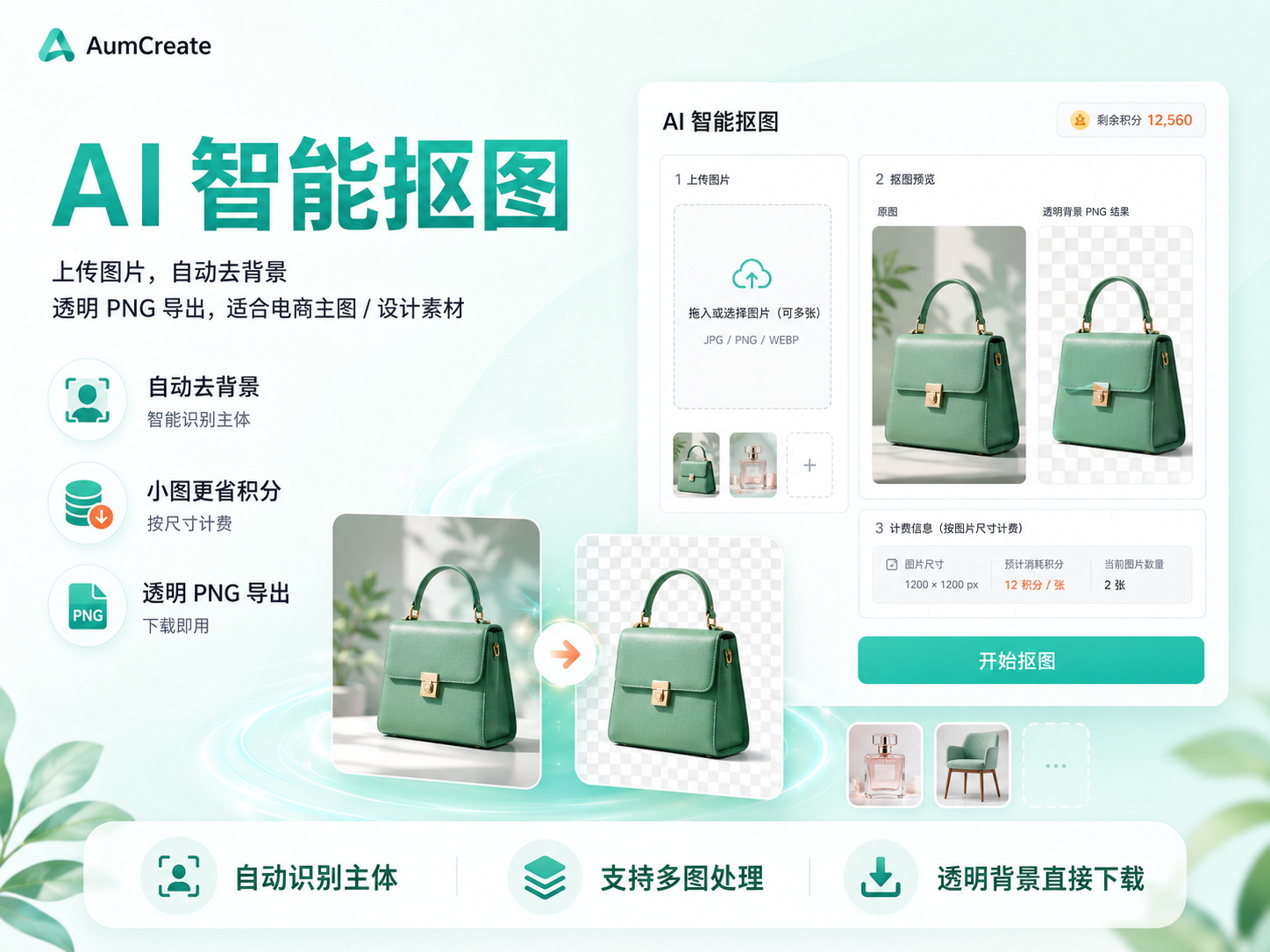
AumCreate 提供付费的“批量抠图”AI 工具,可以一次处理多张商品图片,自动移除背景并输出干净的 PNG。该工具按图片尺寸计费,适合电商产品图标准化。你可以访问其页面了解最新规则:https://aumcreate.com/ai/background-remover
用 AumCreate 的 WooCommerce CSV 生成工具加速数据整理
如果你手头是供应商提供的 Excel 表格,手动整理成 WooCommerce CSV 格式非常耗时。AumCreate 的“WooCommerce CSV 生成”工具可以把供应商表格自动整理为 WooCommerce 兼容 CSV,并根据商品数据生成描述、分类和图片 Alt 文本。这是一个付费 AI 工具,适用于产品数量较多的情况。使用前请查看官方页面确认当前计费方式:https://aumcreate.com/ai/woo-csv
总结与后续检查清单
批量替换示例内容后,务必进行以下检查:
- 全站搜索是否还有残留的示例文本(如“Lorem ipsum”)。
- 产品图片是否正确关联,无死链。
- 商品价格、库存、SKU 是否与真实数据一致。
- 页面标题和描述是否已更新。
- 提交 XML Sitemap 并检查收录情况。
通过上述方法,你可以高效地将 WordPress 整站模板从演示状态切换为可上线的真实网站。
FAQ
导入 WordPress 整站模板后,示例内容必须手动一条条删除吗?
不必。可以通过 WooCommerce CSV 导入直接覆盖产品数据,使用批量替换插件清理页面文本,再配合批量图片处理工具统一处理产品图。
WooCommerce CSV 导入时图片 URL 怎么填?
图片 URL 需要是公开可访问的直链,例如 https://yourdomain.com/images/product1.jpg。导入后 WooCommerce 会自动下载并设置为产品图。
AumCreate 的批量抠图工具是免费的吗?
不是,该工具属于付费 AI 工具,按图片尺寸计费。具体价格请查看官方页面。
AumCreate 的 WooCommerce CSV 生成工具能自动生成描述吗?
是的,该工具可以根据提供的商品数据生成商品描述、分类和图片 Alt 文本,但属于付费服务。
相关文章
wordpress · 2026/11/2
免费浏览器图片压缩工具压缩 WebP 格式后上传 WordPress 媒体库不显示预览图怎么办
WordPress 媒体库不显示 WebP 预览图,常见原因是服务器缺少 WebP 支持或站点版本低于 5.8。本文给出可执行的排查步骤与修复方案,并介绍如何借助免费浏览器工具重新处理图片,确保上传后正常显示缩略图。
wordpress · 2026/11/2
如何用 WordPress 免费可视化页面构建器搭建带产品筛选和即时报价计算器的页面
本文记录一种可落地的免费组合:WordPress 自带区块编辑器 + AumNexCart 免费插件,实现产品筛选与询价页面;对于即时报价计算器,轻量场景用表单条件逻辑,复杂公式建议定制开发。
wordpress · 2026/11/2
义乌本地小商品企业用 WordPress 完整网站模板做内销展示网站:如何设置本地配送和到店自提
义乌本地小商品企业使用 WordPress 完整网站模板搭建内销展示网站时,可通过 WooCommerce 内置的配送区域与配送方式实现本地配送和到店自提,无需额外插件。本文给出具体设置步骤与本地化调整建议。
相关项目:AumCreate 项目记录