A AumCreate 建站、定制开发与成品插件/主题记录

wordpress · 2026/8/9 · 更新于 2026/8/9

WordPress升级后网站打不开白屏?快速恢复指南(无需慌张)

WordPress升级后白屏如何快速恢复?本文详解FTP停用插件、启用调试模式、修复主题冲突等步骤,并推荐AumCreate的自动备份与一键恢复方案,避免再次踩坑。

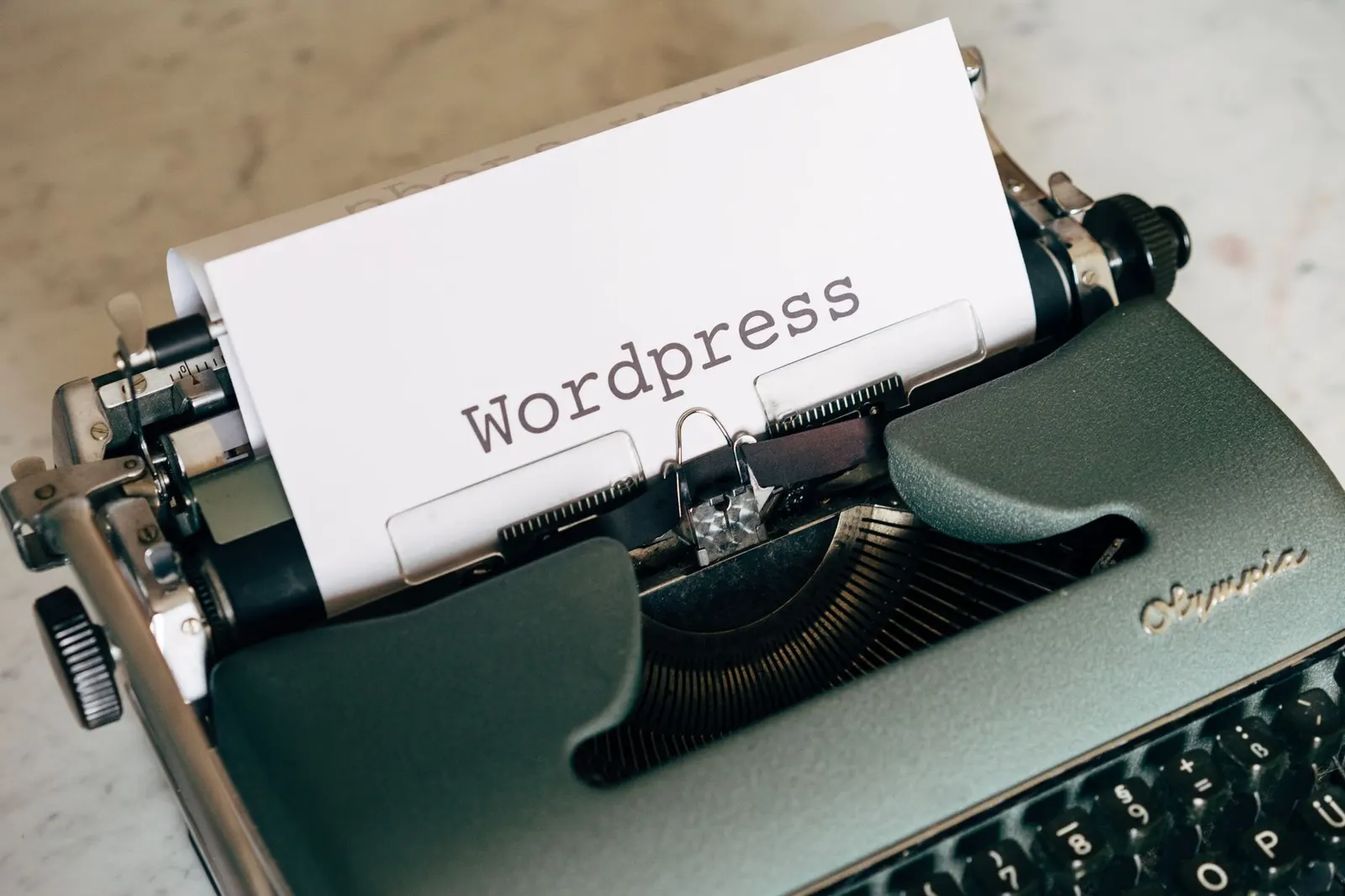
WordPress升级后白屏错误解决流程图
图片来源:Pexels / Markus Winkler

摘要

WordPress升级后遭遇白屏死机?本文提供一套可执行的手动恢复方案,从诊断致命错误到停用问题插件/主题,再到通过AumCreate的自动化工具预防未来故障,帮助你10分钟内让网站恢复正常。

点击“更新”按钮后,屏幕突然一片空白,网站完全打不开——这是站长最不愿见到的场景。但没必要慌张,WordPress 升级后的白屏(White Screen of Death)有固定套路可解,通常 10 分钟内就能恢复。下面结合我们团队在 AumCreate 项目中积累的数百次故障排查经验,给出可执行的手动修复步骤,并介绍一套预防体系。

一、为什么升级后会出现白屏?

白屏本质上是 PHP 致命错误被隐藏了,服务器返回 500 状态码,但没有任何输出。从 AumCreate 日常维护的客户站点看,原因集中在以下四类:

插件与新版本不兼容

最常见。某个插件调用了已被新版本弃用的函数,或钩子触发顺序改变,导致整个页面中断。尤其是一些长期未更新、来自非官方源的功能型插件,风险更高。

主题函数冲突

尤其是自定义开发多的企业主题,functions.php 里可能用了会在新版报错的代码,比如直接操作数据库的过时方法。

PHP 内存限制不足

升级后后台程序、新功能需要更多内存,如果主机设定的 memory_limit 偏低(如 64M),PHP 在内存耗尽时会直接终止执行,呈现出白屏。

核心文件更新不完整

自动更新中途网络中断、权限不足,导致部分核心文件损坏,WordPress 无法完成加载。

二、快速恢复四步走

遇到白屏,请按顺序尝试以下操作,每一步后刷新网站看是否恢复。

1. 通过 FTP 停用所有插件

使用 FTP 客户端(如 FileZilla)或主机面板文件管理器连接服务器,进入 /wp-content/ 目录,将 plugins 文件夹重命名为 plugins_deactivated。WordPress 检测不到原始插件文件夹后会自动停用所有插件,通常此时可正常打开网站。若能访问,说明问题出在某个插件,之后可逐个改回文件夹名,逐一激活排查。

2. 切换到默认主题

如果停用插件无效,继续停用当前主题。进入 /wp-content/themes/,将你正在用的主题文件夹重命名(如 twentytwentyfour 改为 twentytwentyfour_deactivated),WordPress 会回退到默认主题(如 Twenty Twenty-Four)或无主题状态,这能绕过主题冲突。

3. 启用 WordPress 调试模式

若仍不恢复,需要看到具体错误。通过 FTP 修改根目录的 wp-config.php,在 “/* That's all, stop editing! */” 上方插入:

define('WP_DEBUG', true);
define('WP_DEBUG_LOG', true);
define('WP_DEBUG_DISPLAY', false);

之后刷新页面,错误会被记录到 /wp-content/debug.log 文件中,你可以定位到引发错误的插件或文件。

4. 增加 PHP 内存限制

如果 debug.log 里提示 “Allowed memory size of … exhausted”,需要加大内存。在 wp-config.php 里添加 define('WP_MEMORY_LIMIT', '256M'); 或联系主机商修改 php.ini。

三、预防未来升级崩溃的主动手段

手动恢复只是救火,长期看应该建立防崩溃流程。

升级前备份:AumCreate Backup Pro 自动快照

我们团队开发的 AumCreate Backup Pro 插件可在每次升级前自动生成完整快照(文件+数据库),存储到云存储或本地。万一出问题,无需 FTP 操作,直接通过备份面板一键回滚到升级前一刻,整个恢复过程 5 秒内完成。插件还支持加密异地备份,降低因主机故障丢失数据的风险。

使用暂存环境测试更新

如果主机支持 Staging(暂存环境),先在此克隆一份站点,执行升级和测试,确认无误后再同步到生产环境。AumCreate 的定制开发服务可为客户搭建一键推送的 Staging 工作流。

保持插件和主题的更新习惯

不要长期不更新,突然从 5.0 跳到 6.5 容易出大问题。逐步更新,让每个插件开发者有时间适配新版本。

四、如果你没有技术基础,如何一键解决?

AumCreate Recovery Assistant 插件介绍

考虑到很多站长不熟悉 FTP 操作,我们封装了 Recovery Assistant 插件。它会在后台持续监测,当检测到白屏时自动通过邮件发送一个包含恢复链接的安全邮件,点击链接即可触发回滚到最近一次正常状态,全程无需连接服务器。这款工具已内置在 AumCreate 客户方案中,也可以单独购买使用。

五、总结与行动建议

升级后白屏并不可怕,核心思路是“暂时绕过有问题的组件,让系统进来,再定点清除”。建议现在就做好两件事:①安装一个可靠的备份插件(如 AumCreate Backup Pro),设置升级前自动备份;②记录你的 FTP 凭据,以备紧急使用。如果你不想再为这些技术细节分心,也可以考虑 AumCreate 的托管维护服务,由我们团队负责所有升级、监控与恢复。

FAQ

升级WordPress后网站打不开,只显示空白页面怎么办?

首先通过FTP或主机文件管理器进入网站根目录,将/wp-content/plugins/文件夹重命名为plugins_deactivated,停用所有插件。如果仍无法访问,临时切换为主题文件夹重命名,启用默认主题。若依然白屏,请检查PHP错误日志或启用WP_DEBUG模式定位错误文件。

如何通过FTP停用所有WordPress插件?

使用FTP客户端(如FileZilla)连接到服务器,进入/wp-content/目录,找到plugins文件夹,右键重命名为plugins_deactivated。WordPress检测到原始插件文件夹不存在,会自动停用所有插件。恢复时只需改回原名称。

停用插件后网站仍然白屏怎么办?

可能是当前使用的主题与新版本冲突。将/wp-content/themes/下的当前主题文件夹重命名(如theme-name到theme-name_deactivated),WordPress会自动切换到一个已安装的默认主题(如Twenty Twenty-Four)或维护模式。如果还没有解决,请检查.htaccess文件是否损坏,尝试重置它。

如何开启WordPress调试模式查看错误详情?

通过FTP编辑根目录下的wp-config.php文件,在/* That's all, stop editing! */之前添加以下代码:define('WP_DEBUG', true); define('WP_DEBUG_LOG', true); define('WP_DEBUG_DISPLAY', false);。之后访问网站的错误区域,或查看/wp-content/debug.log文件获取具体错误。

有没有自动恢复白屏的工具?

AumCreate开发的Recovery Assistant插件会在升级前自动备份数据库和文件,白屏时可从后台一键恢复到升级前状态,即使无法登录后台也可通过邮件链接触发恢复。这款工具适合没有技术基础的站长。

相关文章

相关项目:AumCreate 项目记录